

多端同步消息与文件在设备间连续使用
群组与频道适合多人沟通、内容订阅与社群管理
文件分享文档、图片、视频等内容快速发送
隐私设置提供丰富的账号和聊天隐私选项

DESKTOP
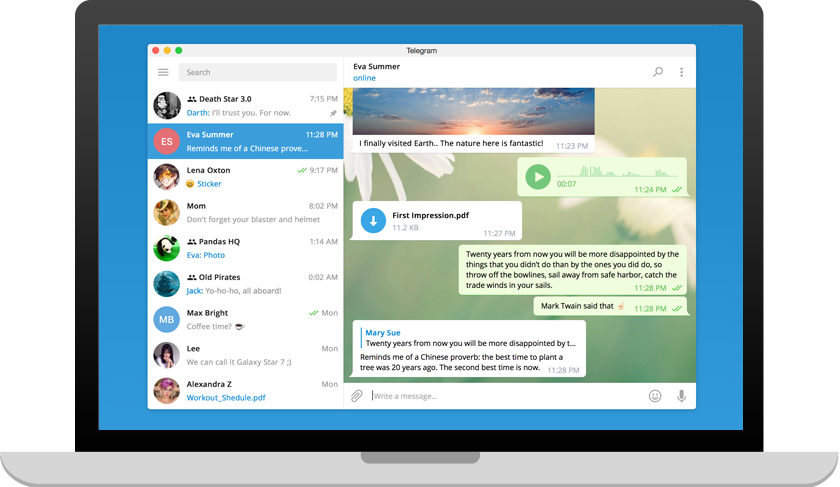
电脑端聊天、传文件,工作与日常都更顺手
Telegram Desktop 适合需要长时间使用电脑的用户。聊天列表、对话窗口和文件发送区域清晰直观,支持快捷键与多聊天窗口管理。
- 登录后同步已有聊天记录与联系人
- 适合发送文档、图片、视频与大体积文件
- Windows、macOS 与 Linux 均有对应版本
MOBILE
手机端完整保留 Telegram 的核心体验
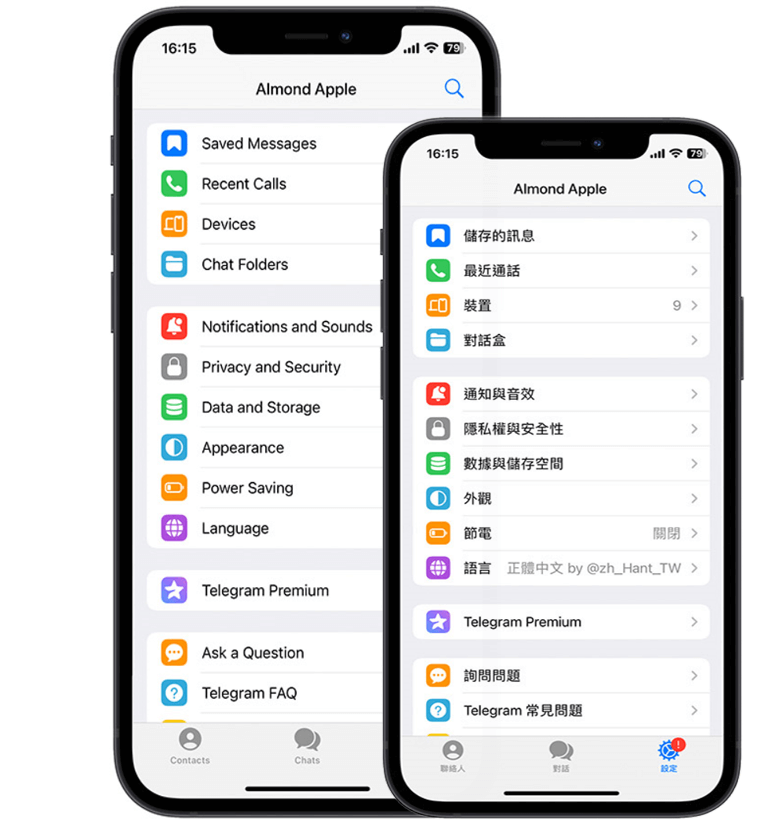
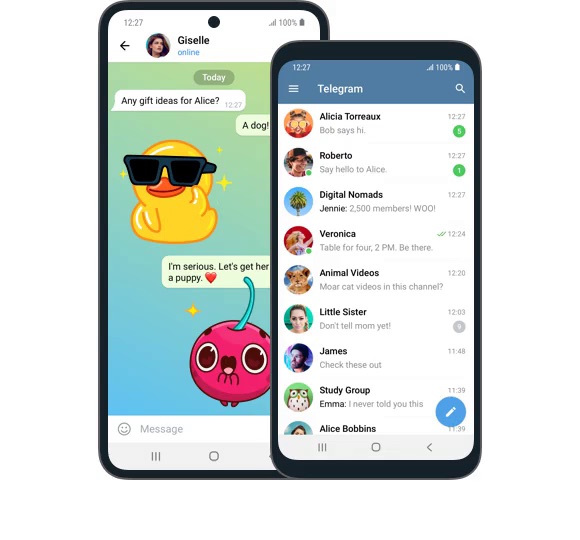
移动端可以完成聊天、频道订阅、群组管理、通知设置和隐私配置。登录同一账号后,可与桌面端保持同步。
01选择平台根据 iPhone 或 Android 设备选择对应版本。
02完成安装根据设备选择对应版本,并按安装提示完成设置。
03登录账号按照客户端提示完成手机号验证与基础设置。

DOWNLOAD
选择适合你的 Telegram 版本
根据电脑、iPhone、iPad 或 Android 设备选择对应版本。
MESSAGING
不只聊天:频道、群组、机器人与文件协作
Telegram 的优势并不只是消息速度。对于社群、资讯订阅、跨设备文件传输和多人沟通,它提供了一套完整且成熟的工具组合。
01频道订阅
关注公开频道,持续接收更新内容。
02大型群组
通过管理员工具维护多人交流秩序。
03机器人生态
使用 Bot 完成通知、查询与自动化任务。
04跨端文件
把 Saved Messages 当作个人云端中转区。

FAQ
Telegram 常见问题
Telegram 可以同时在电脑和手机上使用吗?
可以。使用同一账号登录后,普通云端聊天会在已登录设备之间同步,适合手机与电脑配合使用。
电脑版应该从哪里下载?
Windows、macOS 与 Linux 均有桌面端版本,可根据当前电脑系统选择对应版本。
iPhone 和 Android 的版本功能一样吗?
两端核心聊天、频道、群组和文件功能基本一致,但系统权限、通知和部分界面细节会有所不同。
Telegram 是不是所有聊天都端到端加密?
不是。普通云端聊天使用客户端到服务器/服务器到客户端加密;端到端加密用于一对一的 Secret Chat。使用时应根据自己的隐私需求选择聊天类型。